
Descargar Windows File Recovery – Herramienta de recuperación de datos gratuita y segura para Windows, Mac y más
¿Buscas una herramienta de recuperación de datos fiable y gratuita para Windows? Windows File Recovery es un software potente basado en línea de comandos desarrollado por Microsoft para ayudar a los usuarios a recuperar archivos perdidos por eliminación accidental, formateo de unidades, corrupción o fallos de hardware. Diseñada específicamente para Windows 10, 2004 y posteriores, esta herramienta ligera admite los sistemas de archivos NTFS, FAT, exFAT y ReFS, lo que la hace versátil para unidades internas, SSD externos, tarjetas SD, unidades flash USB y más.
Aunque carece de una interfaz gráfica de usuario (GUI), su profunda integración con el ecosistema de Windows y el acceso directo a operaciones de disco de bajo nivel la convierten en una opción de confianza para usuarios avanzados y profesionales de TI. Ya sea que hayas eliminado un documento crítico, reformateado una unidad o experimentado un bloqueo repentino del sistema, Windows File Recovery ofrece varios modos de recuperación —incluyendo Estándar, Plantilla y Firma— para maximizar tus posibilidades de recuperación de datos. La herramienta es completamente gratuita, segura y se actualiza regularmente por Microsoft, garantizando compatibilidad con las últimas actualizaciones y parches de seguridad de Windows.
Para quienes son nuevos en las herramientas de línea de comandos, la documentación útil está disponible en aka.ms/winfrhelp. Con un uso mínimo de recursos y sin dependencias de terceros, este software es ideal para tareas de recuperación rápidas. Descarga Windows File Recovery hoy y protege tu vida digital con una herramienta creada por los creadores de Windows.
Características clave de Windows File Recovery
Windows File Recovery se destaca en el abarrotado espacio de recuperación de datos gracias a su diseño limpio, algoritmos de recuperación potentes y estrecha integración con el sistema operativo Windows. A diferencia de muchas herramientas de terceros que requieren instalación, configuraciones complejas o modelos de suscripción, este software es ligero y gratuito. Esto es lo que lo convierte en una utilidad imprescindible:
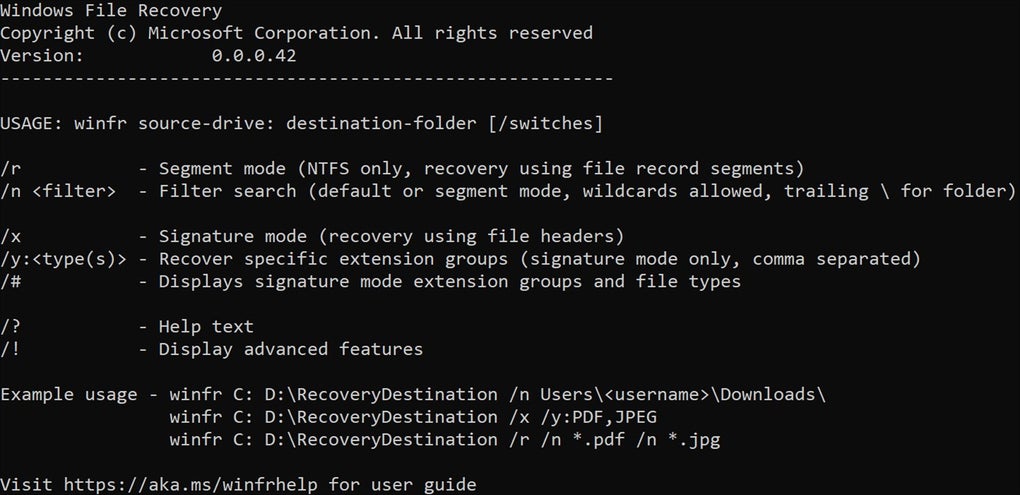
- Varios modos de recuperación: Elige entre los modos Estándar, Plantilla y Firma. El modo Estándar es ideal para unidades NTFS y recupera archivos basándose en los metadatos del sistema de archivos. El modo Plantilla te permite especificar tipos de archivo y rutas de recuperación, mientras que el modo Firma escanea firmas de archivo específicas (como JPEG o DOCX), lo que lo hace perfecto para recuperar archivos de unidades corruptas o formateadas.
- Compatibilidad con varios sistemas de archivos: Funciona sin problemas con NTFS, FAT, exFAT y ReFS —cubriendo la mayoría de los dispositivos de almacenamiento usados hoy, incluidos discos duros externos, tarjetas SD, unidades USB y SSD internos.
- Compatibilidad de tipos de archivo: Recupera una amplia gama de tipos de archivo: documentos (DOCX, PDF), imágenes (JPEG, PNG), videos (MP4, AVI), audio (MP3), archivos comprimidos (ZIP, RAR) e incluso archivos del sistema.
- Interfaz de línea de comandos (CLI): Aunque no es amigable para principiantes, la CLI ofrece control preciso, capacidades de scripting y opciones de automatización —ideal para administradores de sistemas y usuarios avanzados.
- Segura y gratuita: Desarrollada por Microsoft, esta herramienta está libre de virus, no recopila datos de usuarios y se actualiza regularmente con parches de seguridad.
- Bajo consumo de recursos: El consumo mínimo de CPU y memoria asegura que funcione sin ralentizar tu sistema.
- Velocidad de recuperación rápida: Especialmente en modo Estándar, la herramienta puede escanear y restaurar archivos rápidamente, reduciendo el tiempo de inactividad.
Cómo instalar y usar Windows File Recovery
Instalar y usar Windows File Recovery es sencillo, aunque requiere cierta familiaridad con la línea de comandos. Aquí tienes una guía paso a paso para comenzar:
- Descargar la herramienta: Visita la Microsoft Store oficial o usa el enlace directo aka.ms/winfrhelp para descargar la última versión. El software está disponible como un archivo ejecutable independiente.
- Abrir el símbolo del sistema como Administrador: Presiona Win + X, luego selecciona “Command Prompt (Admin)” o “Windows PowerShell (Admin)”. Esto garantiza que la herramienta tenga los permisos necesarios para acceder a las unidades de disco.
- Ejecutar la instalación: Navega a la carpeta de descargas usando el comando
cd. Por ejemplo:cd C:\Downloads. Luego ejecuta el instalador conWindowsFileRecovery.exe /install. - Iniciar la herramienta: Después de la instalación, usa el comando
winfrpara lanzar la utilidad. - Seleccionar un modo de recuperación: Usa la sintaxis de comando adecuada. Por ejemplo, para recuperar archivos de una unidad NTFS corrupta, usa:
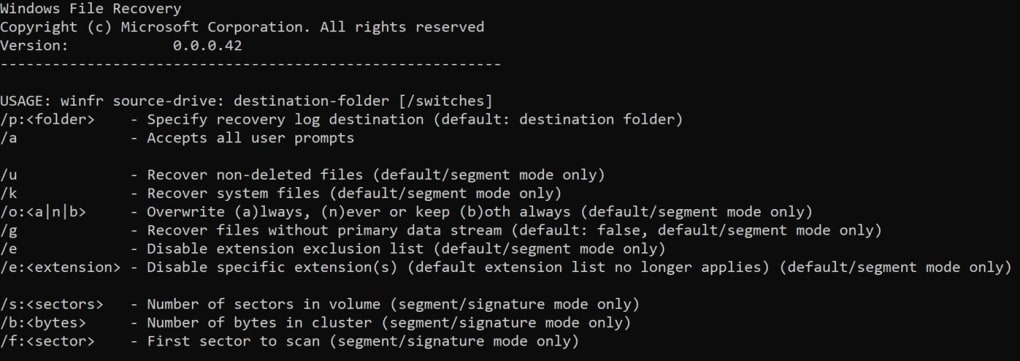
winfr C: /r:standard. SustituyeC:por la letra de la unidad objetivo. - Especificar la ubicación de salida: Usa la bandera
/opara definir dónde se guardarán los archivos recuperados. Por ejemplo:/o:C:\RecoveredFiles. - Monitorizar el progreso: La herramienta mostrará el progreso en tiempo real. Evita usar la unidad de origen durante la recuperación para prevenir sobrescritura de datos.
- Revisar los archivos recuperados: Una vez completado, verifica la carpeta de salida para los archivos recuperados. Siempre comprueba la integridad de los archivos antes de usarlos.
Para instrucciones detalladas, consulta la guía oficial en aka.ms/winfrhelp. Aunque la curva de aprendizaje es pronunciada para principiantes, dominar la CLI desbloquea poderosas opciones de automatización y recuperación por lotes.
Compatibilidad y requisitos del sistema
Windows File Recovery está diseñado para funcionar con sistemas Windows modernos y es compatible con las siguientes plataformas:
- Windows 10, versión 2004 y posteriores (incluyendo Windows 11)
- Windows Server 2019 y 2022
- Solo sistemas de 64 bits
La herramienta no es compatible con versiones anteriores de Windows, como Windows 7 u 8.1, ni está disponible para macOS, iOS o Android. Sin embargo, al estar integrada en el ecosistema de Windows, aprovecha controladores nativos y APIs del sistema para máxima eficiencia. Funciona con una amplia gama de dispositivos de almacenamiento, incluidos:
- Discos duros y SSD internos
- Discos duros externos y unidades flash USB
- Tarjetas SD y tarjetas de memoria de cámaras y smartphones
- Unidades de almacenamiento conectado a la red (NAS) (cuando se montan como unidades locales)
Es importante señalar que la herramienta debe ejecutarse desde una cuenta de administrador y no debe usarse en la misma unidad donde se están recuperando los datos. Siempre guarda los archivos recuperados en una unidad diferente para evitar sobrescribir los datos perdidos. El software es ligero y requiere poco espacio en disco —menos de 10 MB—, lo que lo hace adecuado para sistemas con almacenamiento limitado.
Ventajas y desventajas de Windows File Recovery
Ventajas
- Gratis y segura: Sin costo, sin anuncios, sin malware —desarrollada y mantenida por Microsoft.
- Alta tasa de éxito de recuperación: Especialmente eficaz para unidades NTFS y formateadas.
- Múltiples modos de recuperación: Ofrece flexibilidad para diferentes escenarios de recuperación.
- Ligera y rápida: Impacto mínimo en el sistema y tiempos de escaneo rápidos.
- Actualizaciones regulares: Microsoft publica actualizaciones para mejorar la compatibilidad y corregir errores.
- Soporta diversos sistemas de archivos: Funciona con NTFS, FAT, exFAT y ReFS.
Desventajas
- Sin GUI: Solo línea de comandos —un desafío para principiantes.
- Sin vista previa: No permite previsualizar archivos antes de la recuperación.
- No ideal para usuarios no técnicos: Requiere aprender comandos básicos de CLI.
- Limitada a Windows: No está disponible en Mac, iOS o Android.
- Sin opción de copia de seguridad integrada: Se centra únicamente en la recuperación, no en la prevención.
Preguntas frecuentes (FAQ)
¿Windows File Recovery es gratuito para descargar y usar?
Sí, Windows File Recovery es completamente gratuito para descargar y usar. Está desarrollado por Microsoft y no requiere licencia ni suscripción. Puedes usarlo indefinidamente para tareas de recuperación de datos personales y profesionales.
¿Puedo recuperar archivos de una unidad formateada usando Windows File Recovery?
Sí, Windows File Recovery puede recuperar archivos de unidades formateadas, especialmente al usar el modo Estándar o Firma. Sin embargo, el éxito depende de si los datos han sido sobrescritos. Cuanto antes actúes, mejores serán las posibilidades.
¿Qué tipos de archivo puede recuperar Windows File Recovery?
La herramienta admite una amplia gama de tipos de archivo, incluidos documentos (DOCX, PDF), imágenes (JPEG, PNG), videos (MP4, AVI), audio (MP3), archivos comprimidos (ZIP, RAR) y más. El modo Firma permite una recuperación dirigida basada en firmas de archivo.
¿Necesito instalar Windows File Recovery?
Sí, debes ejecutar el instalador para registrar la herramienta. Después de la instalación, puedes acceder a ella mediante la línea de comandos usando el comando winfr.
¿Puedo usar Windows File Recovery en Mac o Linux?
No, Windows File Recovery solo está disponible para Windows 10 (2004+) y versiones posteriores. No es compatible con macOS, Linux, iOS o Android.
Conclusión: ¿Vale la pena Windows File Recovery?
A pesar de su falta de interfaz gráfica, Windows File Recovery es una herramienta poderosa, confiable y gratuita que todo usuario de Windows debería considerar. Desarrollada por Microsoft, ofrece recuperación de datos fiable para eliminaciones accidentales, formateos de unidades y corrupciones —especialmente en NTFS y otros sistemas de archivos comunes. Aunque los principiantes pueden encontrar intimidante la interfaz de línea de comandos, los beneficios superan con creces la curva de aprendizaje para quienes estén dispuestos a invertir tiempo en dominarla.
Con múltiples modos de recuperación, amplio soporte de tipos de archivo y un impacto mínimo en el sistema, es una excelente opción tanto para usuarios domésticos como para profesionales de TI. Para quienes buscan una alternativa segura, rápida y gratuita al software de recuperación de terceros, esta herramienta es difícil de superar. Descarga Windows File Recovery hoy y toma el control de tus datos perdidos —antes de que sea demasiado tarde.







